НОВОСТИ
новые продукты
Как исправить распространенные проблемы со светодиодным экраном
2024-09-23Светодиодные экраны, независимо от их качества, могут иметь различные проблемы, требующие устранения неполадок. Если вы ’ не знаете, как устранить проблемы со светодиодным экраном, вашим первым порывом может быть вызов технического специалиста. Однако многие распространенные проблемы можно решить самостоятельно, если следовать правильным шагам.
Ниже приведены 10 распространенных проблем со светодиодными экранами и способы их решения.
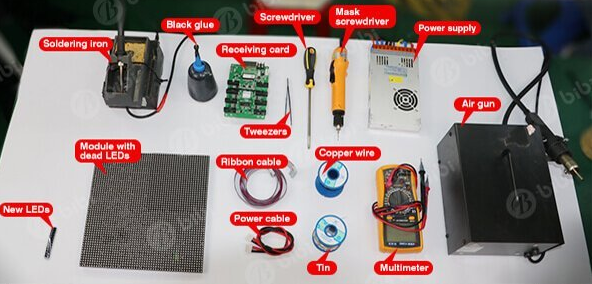
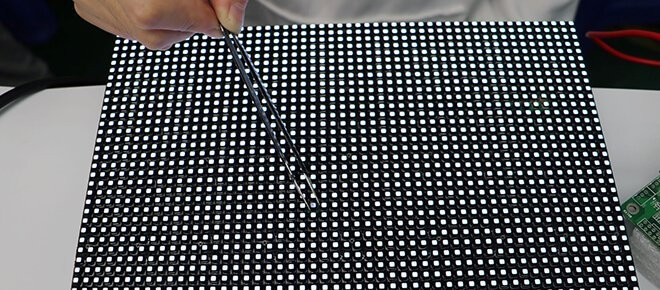
1. Полностью черный экран
Полностью черный экран может отображаться даже после включения дисплея. Вот как устранить эту проблему:
- Проверьте подключение к сети: убедитесь, что светодиодный экран подключен и включен.
- Осмотрите сигнальные кабели: убедитесь, что сигнальный кабель правильно подсоединен, и проверьте световой индикатор для подтверждения.
- Проверьте отправку и получение карт: если индикатор быстро мигает или не горит вообще, возможно, вам необходимо заменить карту.
- Используйте диагностическое программное обеспечение: оцените состояние карты DVI с помощью программного обеспечения LED Studio.
2. Несинхронизированный дисплей
Дисплей, ’ не синхронизированный с компьютером, часто вызван проблемами с подключением или неправильными настройками программного обеспечения. Вот как это решить:
- Проверьте соединение между отправляющей и принимающей картами: Проверьте кабели и карты на наличие потенциальных неисправностей.
- Восстановите или обновите настройки программного обеспечения: если проблема ’ не связана с аппаратным обеспечением, причиной могут быть неправильные настройки. Прежде чем рассмотреть возможность замены карты, проверьте настройки системы.
3. Искаженное отображение
Если на экране изображения искажены или перемешаны, проблема может заключаться в нескольких компонентах:
- Прием и отправка карт: проверьте световые индикаторы на обеих картах. Если ’ мигает или не горит, возможно, необходима замена.
- Интернет-кабель: убедитесь, что кабель надежно подключен.
- Настройки программного обеспечения Studio: просмотрите конфигурацию программного обеспечения LED Studio.
- Сигнальный кабель: убедитесь в отсутствии ослабленных или поврежденных соединений.
4. Перекрытие или искажение изображения.
Если экран выглядит искаженным или имеет перекрывающееся содержимое, выполните следующие действия по устранению неполадок:
- Осмотр сигнальных кабелей: Осмотрите сигнальные кабели на предмет возможных повреждений. При необходимости подсоедините или замените их.
- Проверьте кабель DVI: Отсоедините и снова подсоедините кабель, соединяющий передающую и мультимедийную карты.
- Просмотр настроек программного обеспечения: проверьте наличие проблем с конфигурацией с помощью программного обеспечения студии.
- Проверьте карту отправки: убедитесь, что карта отправки работает, и при необходимости замените ее.
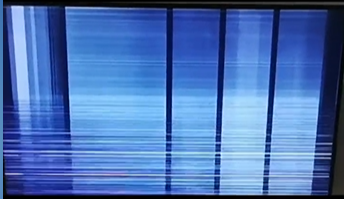
5. Дрожание или мерцание дисплея.
Дрожание или мерцание светодиодного дисплея часто связано со следующими проблемами:
- Отправка и получение карт: убедитесь, что зеленый индикатор на картах горит и горит постоянно. Если мигает ’, возможно, карты нуждаются в замене.
- Заземляющая проводка: проверьте наличие обрывов и отсоединений в заземляющей проводке.
- Сигнальный кабель: попробуйте отсоединить и снова подключить сигнальный кабель. Замените его, если проблема не устранена.
- Настройки студии: убедитесь, что настройки программного обеспечения верны.
- Кабель DVI: отсоедините и снова подсоедините кабель DVI, который соединяет передающую и мультимедийную карты.
6. Перегрузка нагрузки или сбой связи.
Если ваш светодиодный дисплей не загружается должным образом или возникают проблемы со связью, рассмотрите следующие шаги по устранению неполадок:
- Проверьте устройства системы управления: убедитесь, что все устройства включены.
- Проверьте линии последовательного порта: проверьте наличие незакрепленных или отсоединенных линий.
- Проверьте карту управления и программное обеспечение: Убедитесь, что вы ’ используете правильную карту управления и программное обеспечение, включая правильные настройки.
- Выравнивание перемычки: проверьте и отрегулируйте перемычку, чтобы обеспечить ее правильную ориентацию.
Если проблема не устранена, с помощью мультиметра проверьте последовательные порты управляющего компьютера ’.
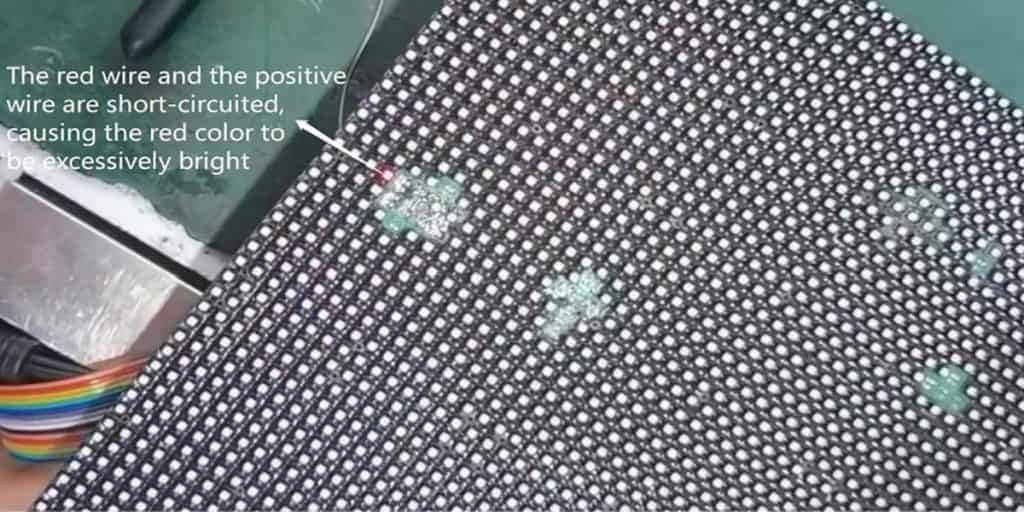
7. Короткое замыкание
В случае короткого замыкания выполните следующие действия:
- Проверка сопротивления: с помощью мультиметра измерьте сопротивление и убедитесь, что оно ’ находится в безопасных пределах.
- Испытательное напряжение: убедитесь, что напряжение заземления находится в пределах нормального диапазона.
- Проверка на наличие коротких замыканий: Определите возможные короткие замыкания с помощью диагностических функций мультиметра ’.
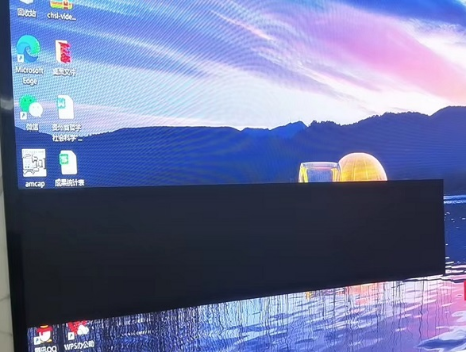
8. На некоторых панелях нет изображения.
Если на некоторых панелях светодиодного экрана ничего не отображается, попробуйте выполнить следующие действия:
- Проверка источника питания: убедитесь, что экран правильно подключен.
- Входной сигнал: Подключите сигнальный кабель. Если это ’ не помогло, замените плоский кабель и проверьте интерфейс печатной платы.
9. “ Система светодиодного экрана не найдена ” Ошибка
Если вы видите сообщение об ошибке, указывающее, что светодиодная система не может быть найдена, вот ’ способы ее устранения:
- Проверьте все соединения: проверьте соединения с последовательным портом, передающей картой и USB.
- Проверка порта USB/COM: замените порт USB или COM-порт, если он неисправен.
- Карта отправки: убедитесь, что карта отправки работает, при необходимости замените ее.
- Обновите драйвер USB: установите последнюю версию программного обеспечения, если требуется обновление.
10. Несоответствие цвета
Если в некоторых частях экрана цвета не совпадают, скорее всего, проблема связана с контактами драйвера микросхемы. Вот как это исправить:
- Проверьте контакты драйвера микросхемы: определите, какие контакты контролируют затронутую область, и при необходимости замените или отремонтируйте микросхему драйвера.
Заключение
Со светодиодными экранами могут возникнуть различные проблемы, но большинство из них можно устранить с помощью простых действий по устранению неполадок. Следуя этим рекомендациям, вы часто можете решить проблемы, не нуждаясь в профессиональной помощи. Однако в случае более сложных проблем не стесняйтесь обращаться к техническому специалисту.
Свяжитесь с нами по адресу:
Т: +86 755 27788284
Электронная почта: [email protected]
Тикток: https://www.tiktok.com/@sharlkngv7e
https://www.tiktok.com/@elike53